Sebelum setting Extended Monitor, ada beberapa peralatan yang kita butuhkan nihh, diantaranya:
- PC dengan Graphic Card yang support VGA, HDMI, dan DVI

- Connector VGA ke HDMI atau VGA ke DVI
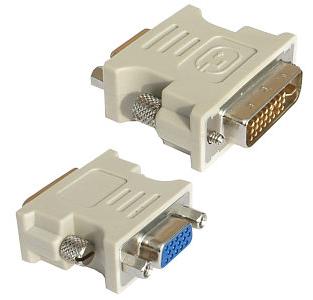
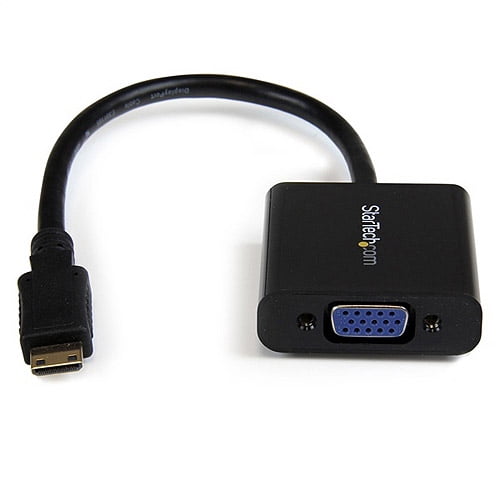
- Monitor


Setelah semua peralatan siap, langsung aja kita set jadi dual monitor.
- Pemasangan Kabel ke masing-masing monitor. Sambungkan kabel sesuai dengan port-nya, gunakan connector bila diperlukan.
- Konfigurasi Display, untuk membuat monitor menjadi dual monitor ada beberapa metode.
Metode 1 : Tombol Shortcut
Pertama, dengan menekan tombol Windows + P.
Kemudian akan ada beberapa pilihan: PC Screen only, Duplicate, Extend, dan Second Screen only. Pilih opsi Extend untuk membuat tampilan dalam beberapa monitor.
Metode 2 : Screen Resolution Menu
Langkah pertama adalah menutup semua aplikasi yang sedang berjalan.
Lalu, klik kanan di area desktop, akan muncul beberapa opsi, pilih Screen Resolution.
Kemudian, pilih Multiple Display dan pilih: Extend These Displays. Klik Identify Monitors untuk melihat mana yang merupakan monitor 1 dan monitor 2.
Pilih opsi Resolution, pilih resolusi yang akan digunakan, kemudian klik OK.
Restart PC untuk memastikan kalau perubahan sudah tersimpan.

Tidak ada komentar:
Posting Komentar